
开始前准备
客户、供应商和商品已启用,并完成相应审核。商品选择“普通产品 + 普通库存”,销售履约方式为“我方仓发”。本次使用实体仓北京仓,商品期初库存为 0。
普通库存可一键清点,无需打印商品标签。实体仓还需选择库位上架,并完成拣货、复核和包裹发货。
销售下单:2 件商品,200 元
销售管理 → 销售订单 → 新增
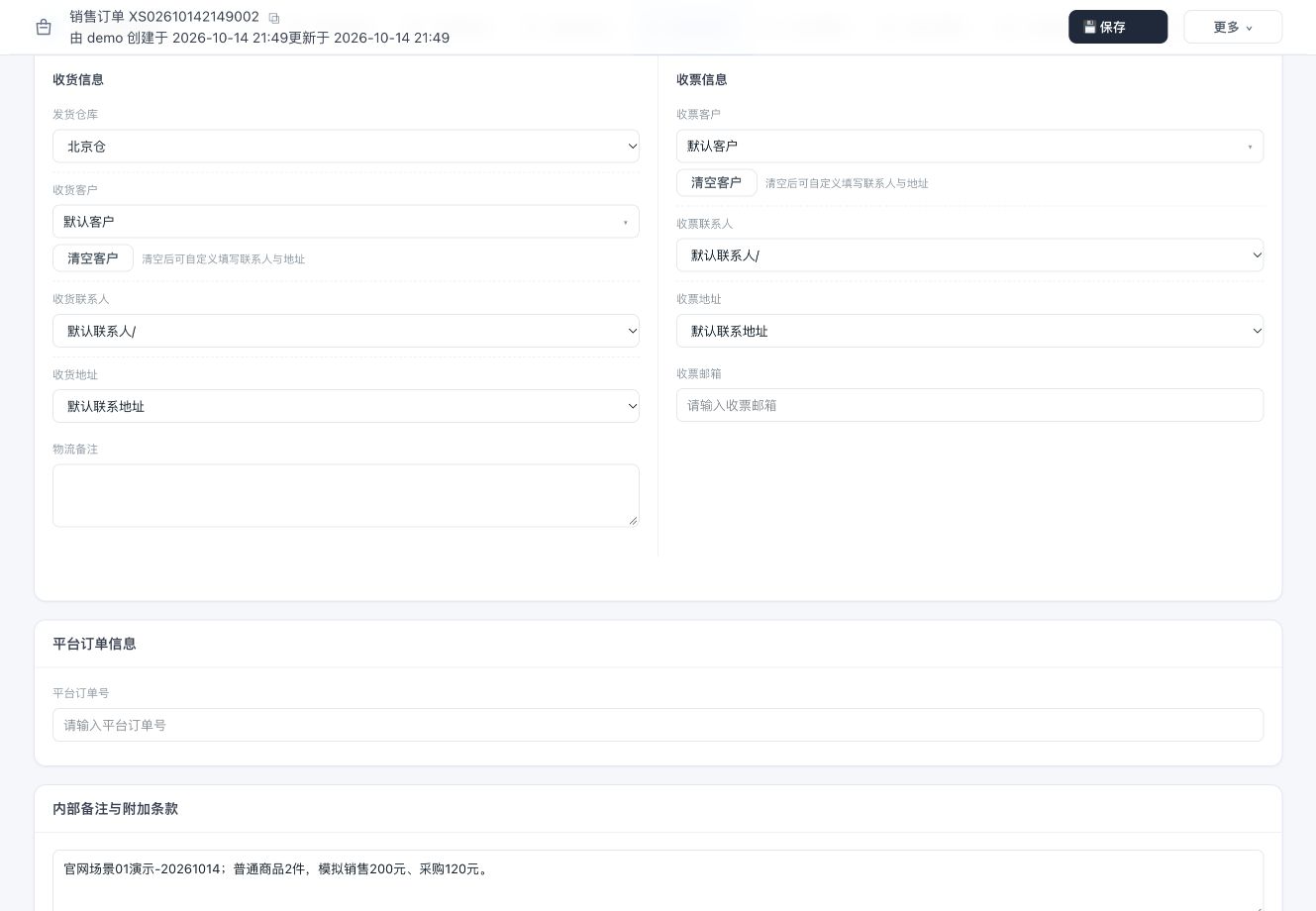
- 选择客户、联系地址、联系人和发货仓库,本次使用“默认客户”和“北京仓”。点击“下一步”进入销售单。
- 点击“选择产品”,选择普通库存商品“官网演示-办公收纳盒”,数量填 2、单价填 100,履约方式选“我方仓发”。点击“添加到明细”,再保存。
核对结果核对明细为 2 件、合计 200 元;保存的草稿还没有完成审核。
销售审核:产生后续业务需求
销售单 → 更多 → 申请审核 / 审核通过
- 从“更多”申请审核,再由当前流程有权限的人员审核通过。首次准备商品时,须先完成商品档案审核。
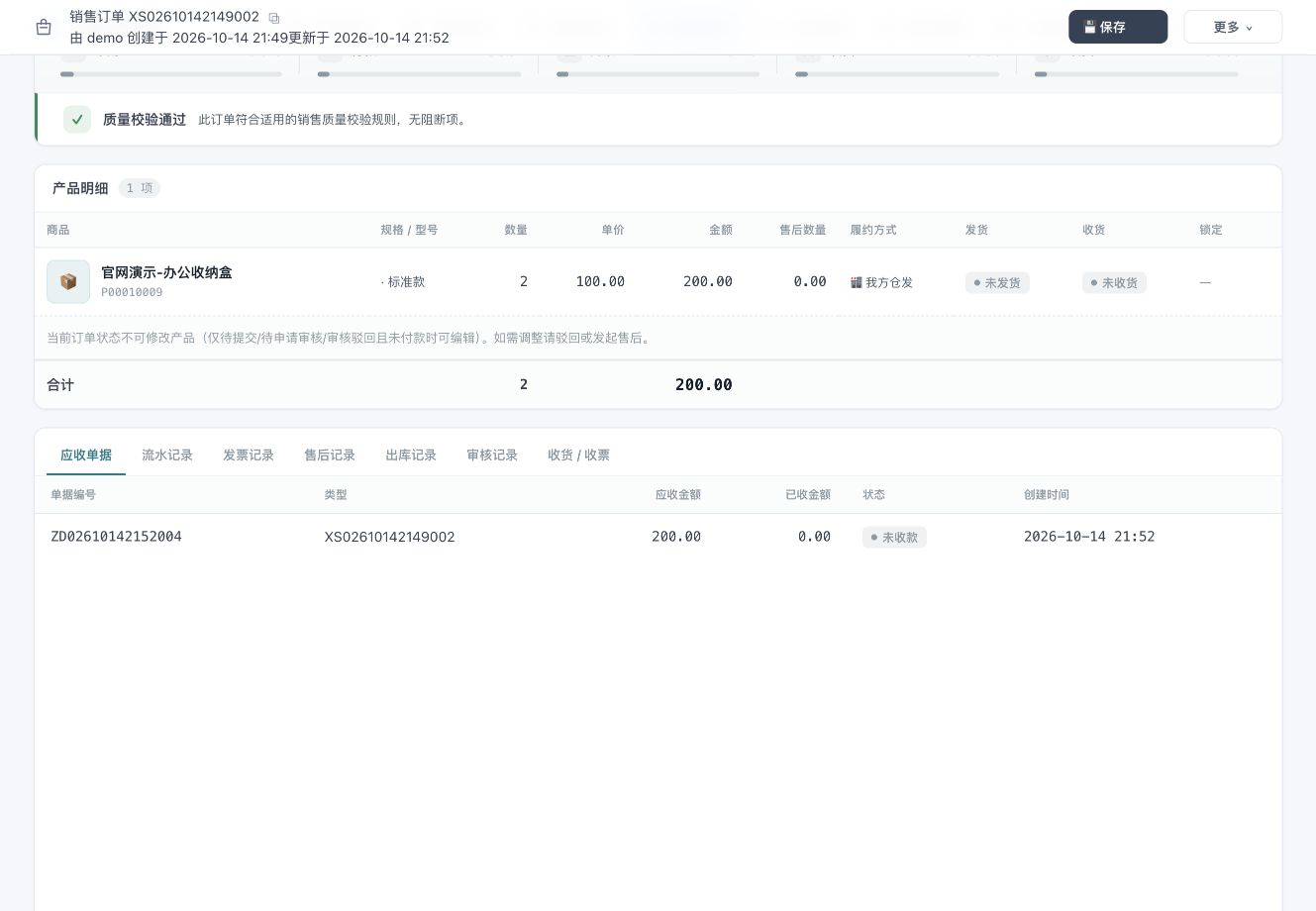
- 审核通过后,系统产生销售应收、待采购需求和出库任务。先核对质量校验通过,再继续业务。
核对结果销售单 XS02610142149002 显示“审核通过”。采购建议由销售审核生成;本文采用先收款、再采购的经营顺序。
客户收款:登记并审核 200 元
财务管理 → 应收应付 → 销售应收详情
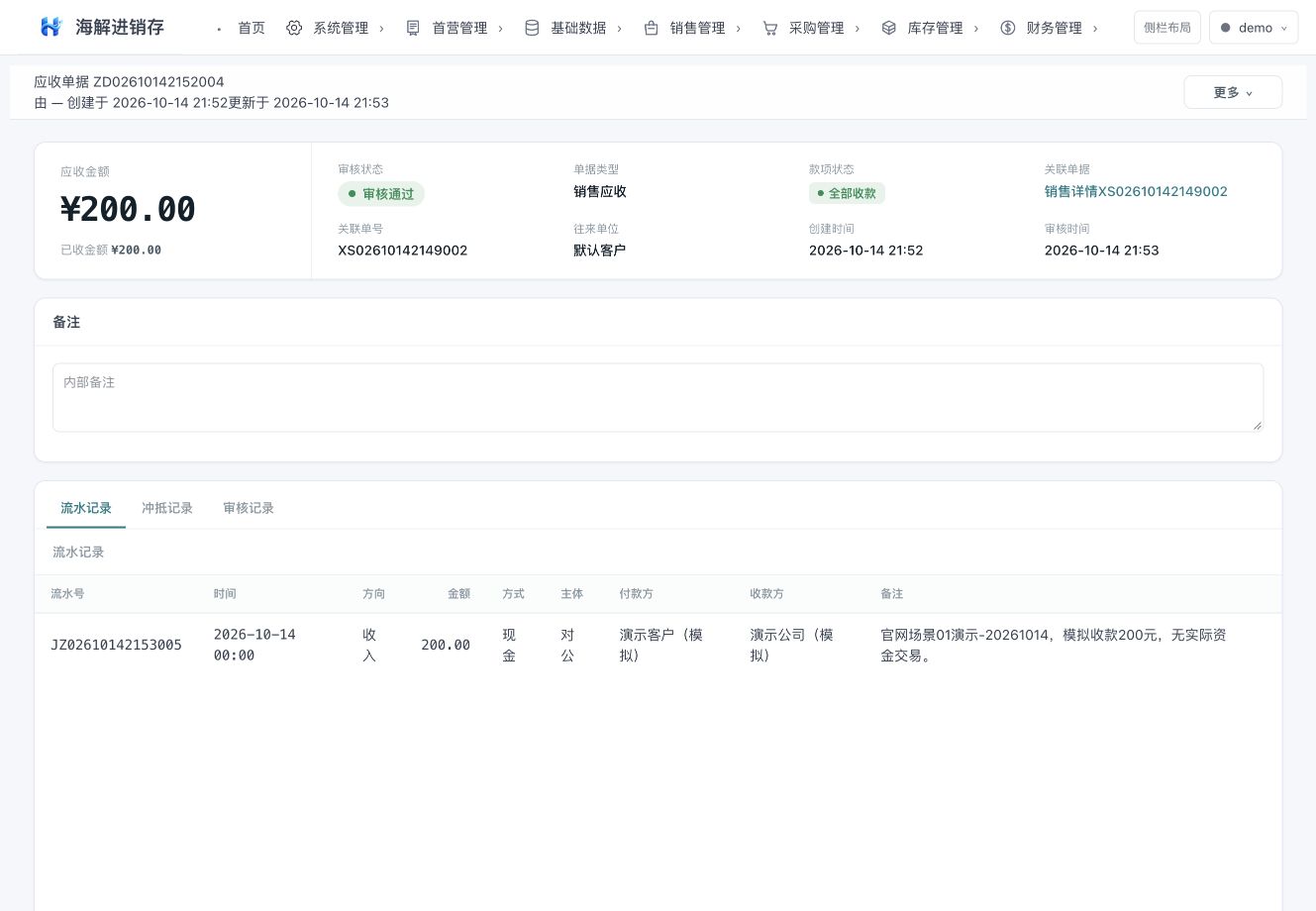
- 找到关联销售单的应收单,点击“新增流水”,填写交易时间、金额、交易方式、付款方、收款方及备注。
- 本次登记模拟现金收入 200 元。保存后,从“更多”申请审核并完成财务审核。
核对结果应收单 ZD02610142152004:应收 200 元、已收 200 元、全部收款。流水保存成功后还须完成审核,才能计入已收金额。
按销售需求采购:2 件,120 元
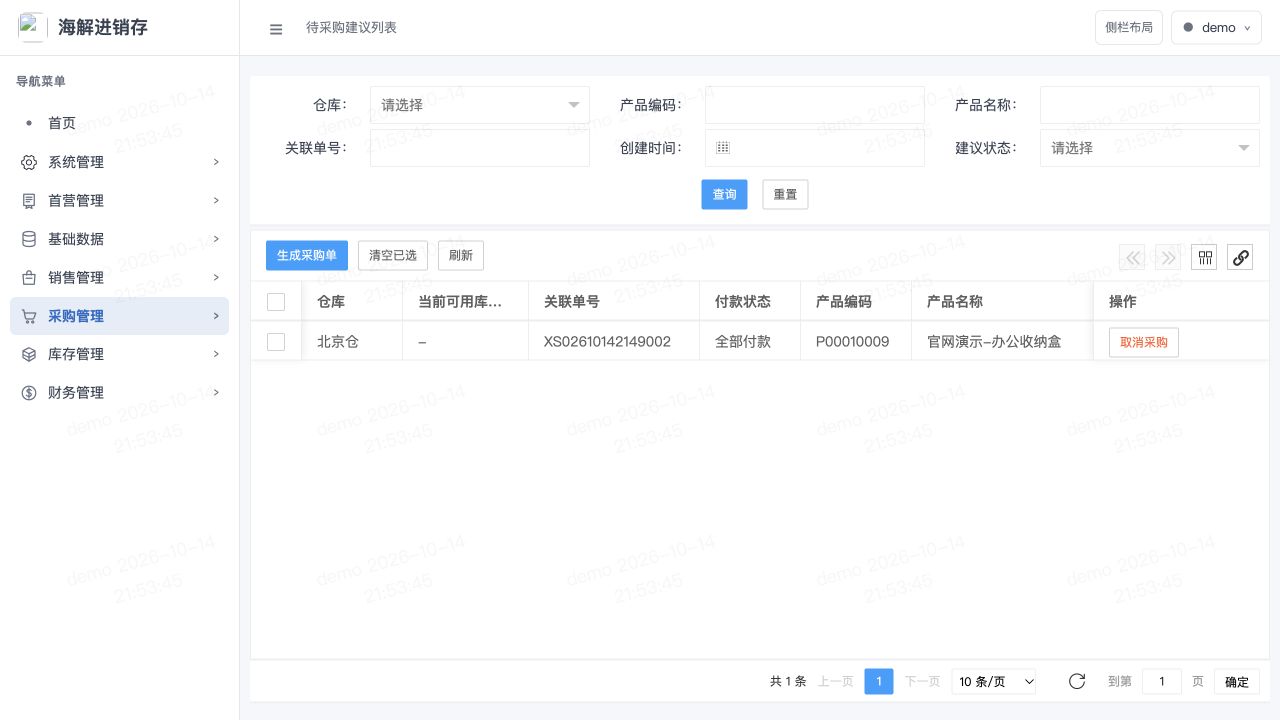
采购管理 → 待采购列表 → 生成采购单
- 勾选本销售单的待采购行,点击“生成采购单”。查看关联单号、付款状态、待采购数量和仓库。
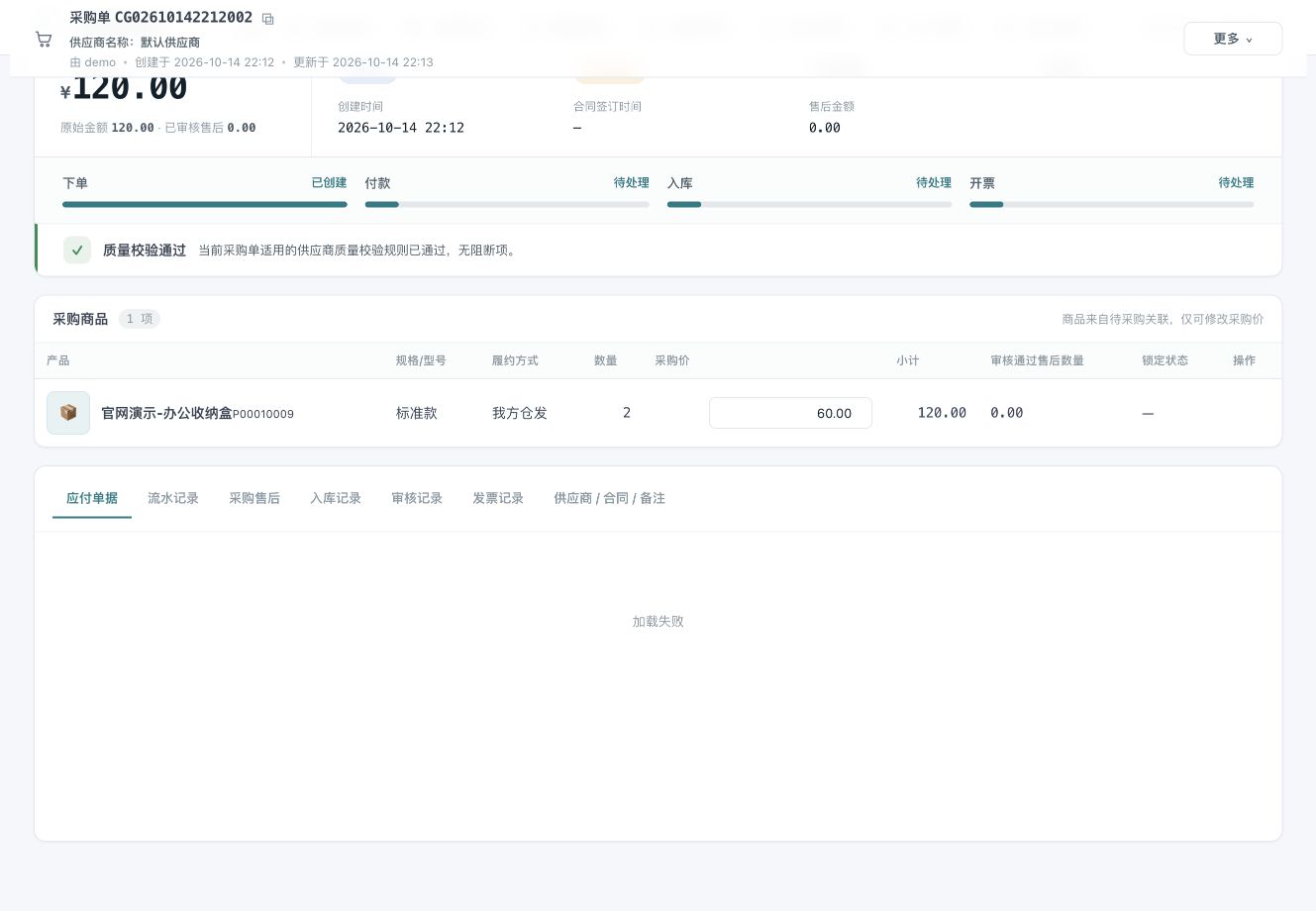
- 选择“默认供应商”,本次采购数量填 2、采购价填 60,入库仓库为北京仓。确认生成后,在采购单“更多”中申请审核并审核通过。
核对结果采购单 CG02610142212002:数量 2、总额 120 元、审核通过。纯普通产品检查供应商启用和审核状态;涉及医疗器械时执行完整供应商质量校验。
采购付款:登记并审核 120 元
财务管理 → 应收应付 → 采购应付详情
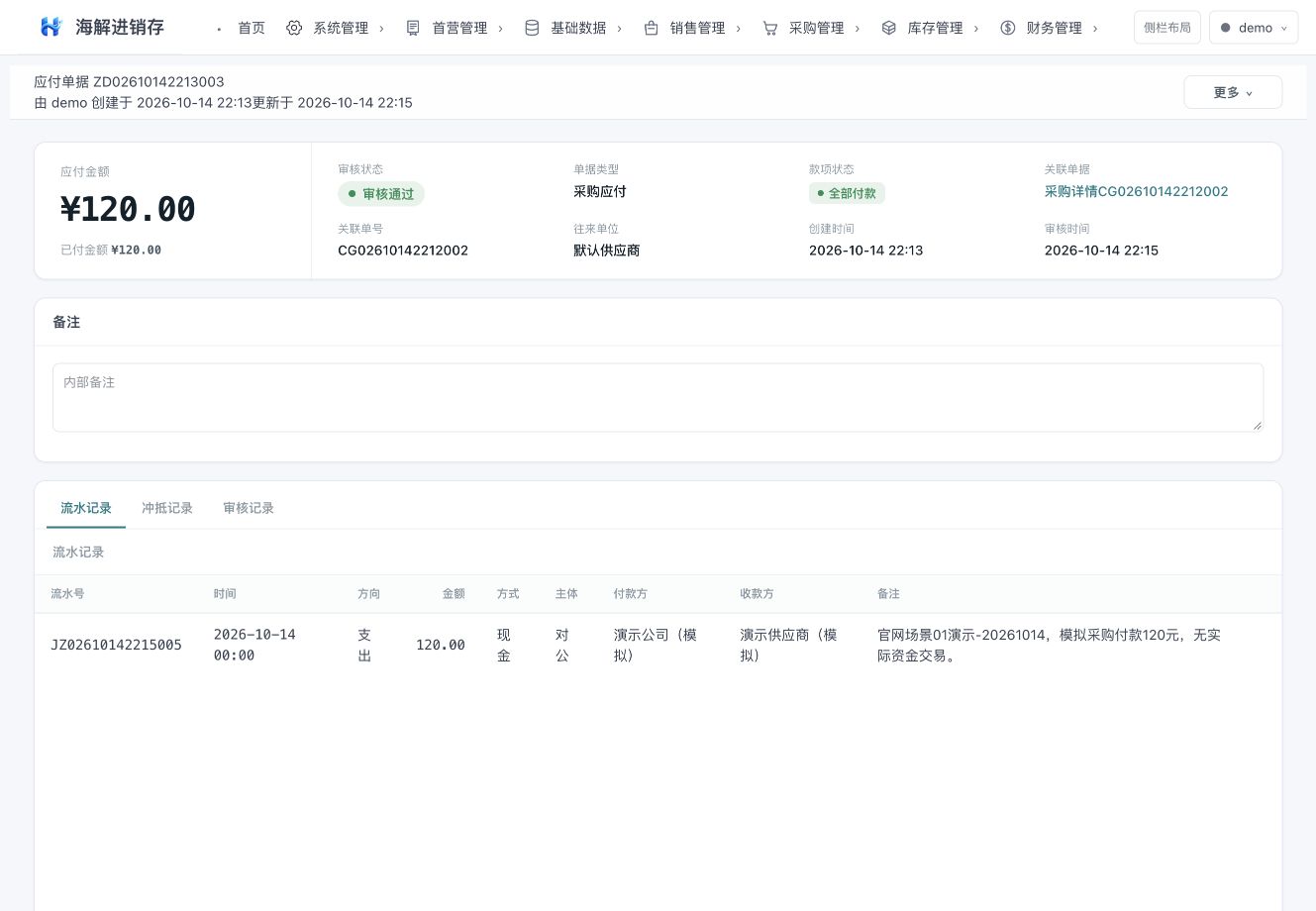
- 采购审核后产生应付单。打开关联采购单的应付账单,点击“新增流水”登记付款。
- 本次登记模拟现金支出 120 元,备注写明演示。保存、申请审核,再完成财务审核。
核对结果应付单 ZD02610142213003:应付 120 元、已付 120 元、全部付款。该步骤只登记账务,演示未进行实际资金转账。
到货入库:一键清点,选择库位上架
库存管理 → 入库作业台 → 清点 / 上架
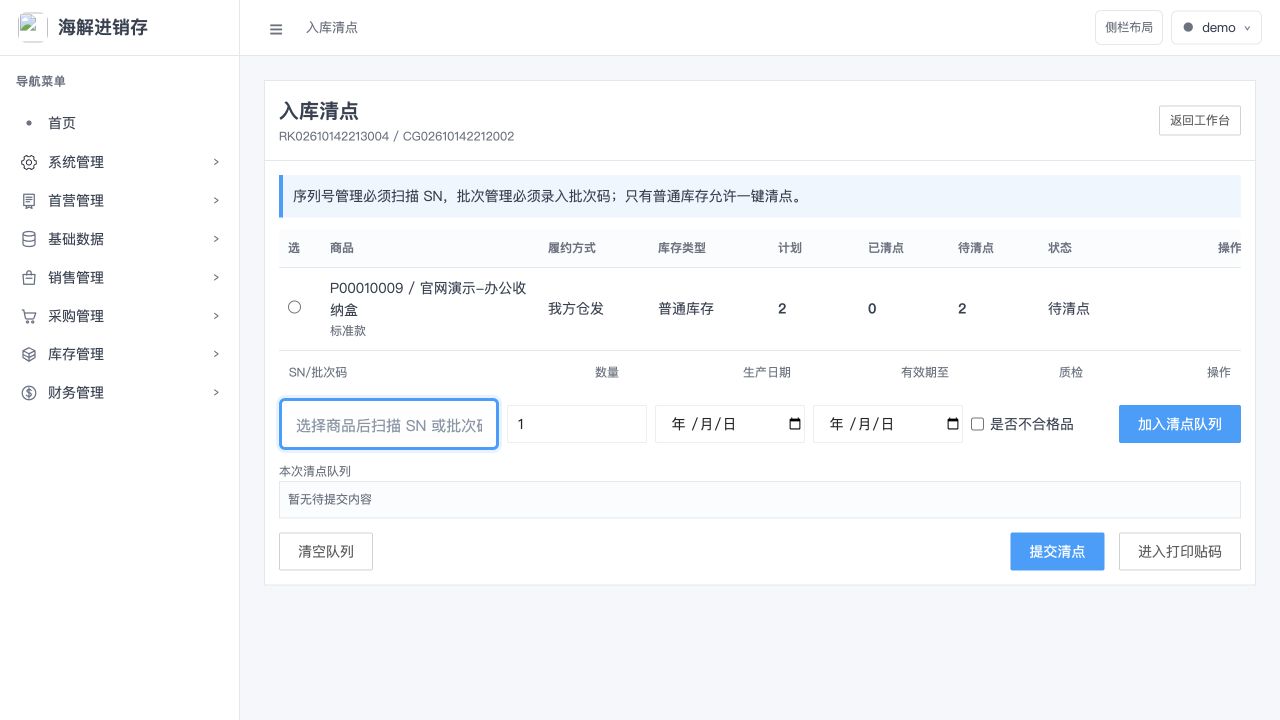
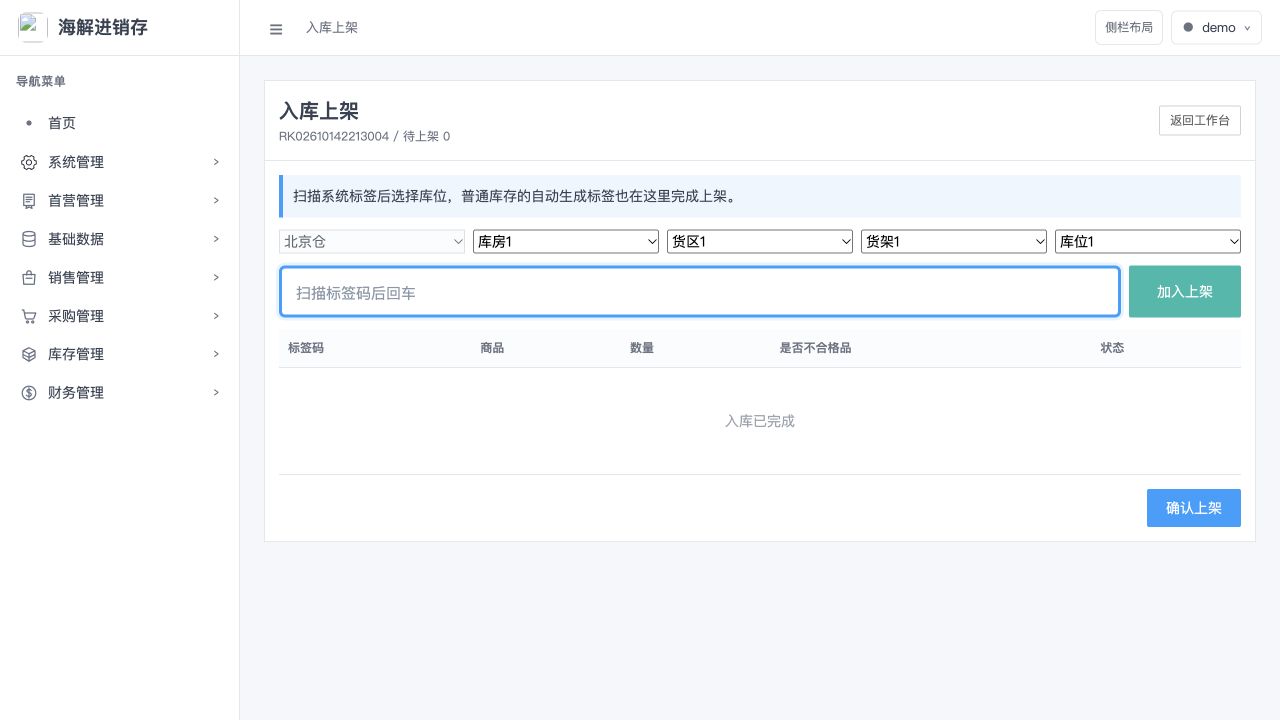
- 打开与采购单关联的入库任务 RK02610142213004,进入清点,点击普通库存行的“一键清点”并确认。本次计划 2 件、实际清点 2 件。
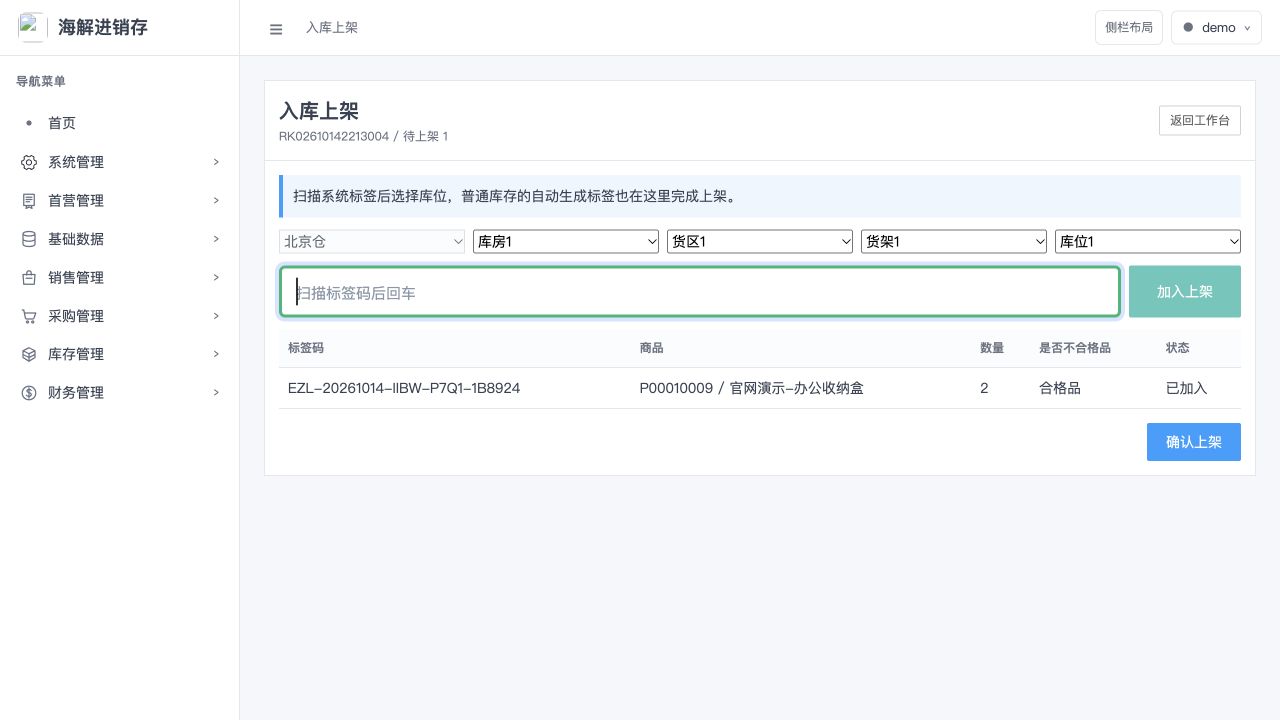
- 普通库存自动生成系统标签数据,无需实际打印商品标签。进入上架,选择北京仓 → 库房1 → 货区1 → 货架1 → 库位1。
- 把系统标签码加入上架队列,点击“确认上架”。本次标签 EZL-20261014-IIBW-P7Q1-1B8924 对应 2 件商品。
核对结果入库页面显示“入库已完成”。清点和上架是两个节点;本次实体仓在上架完成后,可售库存由 0 增加至 2。
销售出库:录入拣货并复核
库存管理 → 出库作业台 → 拣货 / 复核
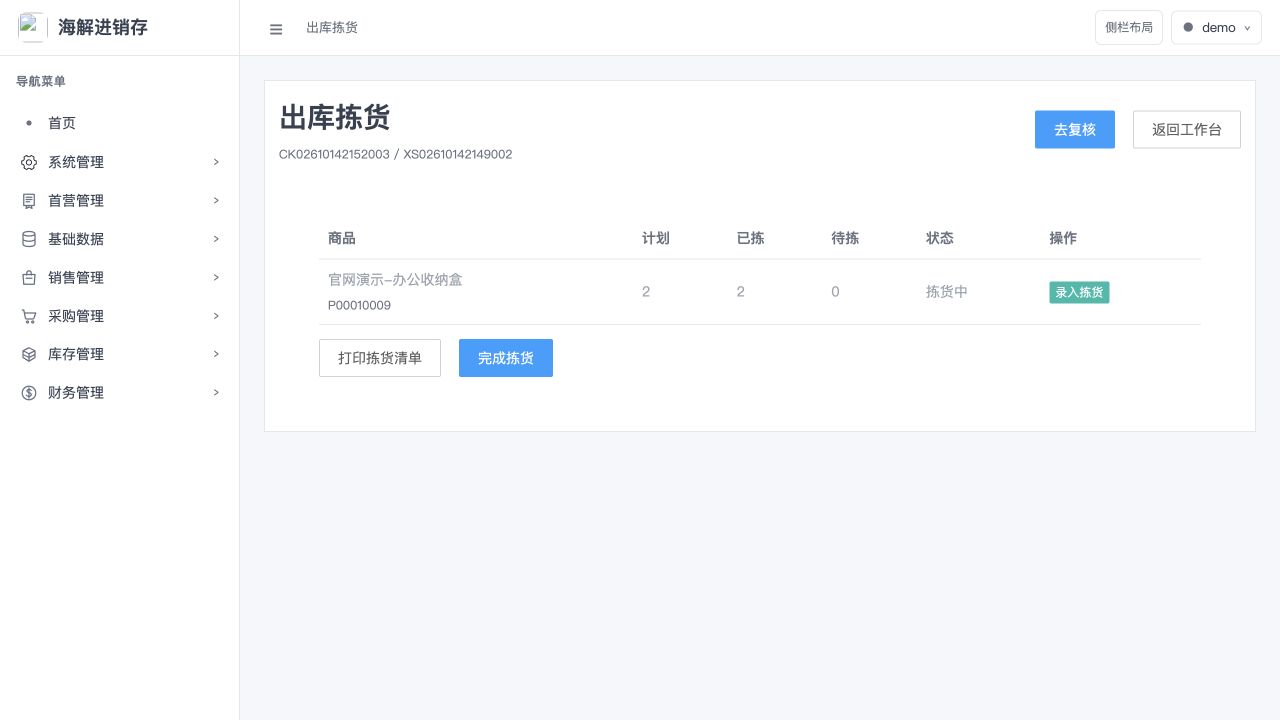
- 找到本销售单的出库单 CK02610142152003。进入拣货,点击“录入拣货”,填 2,确认后点击“完成拣货”。
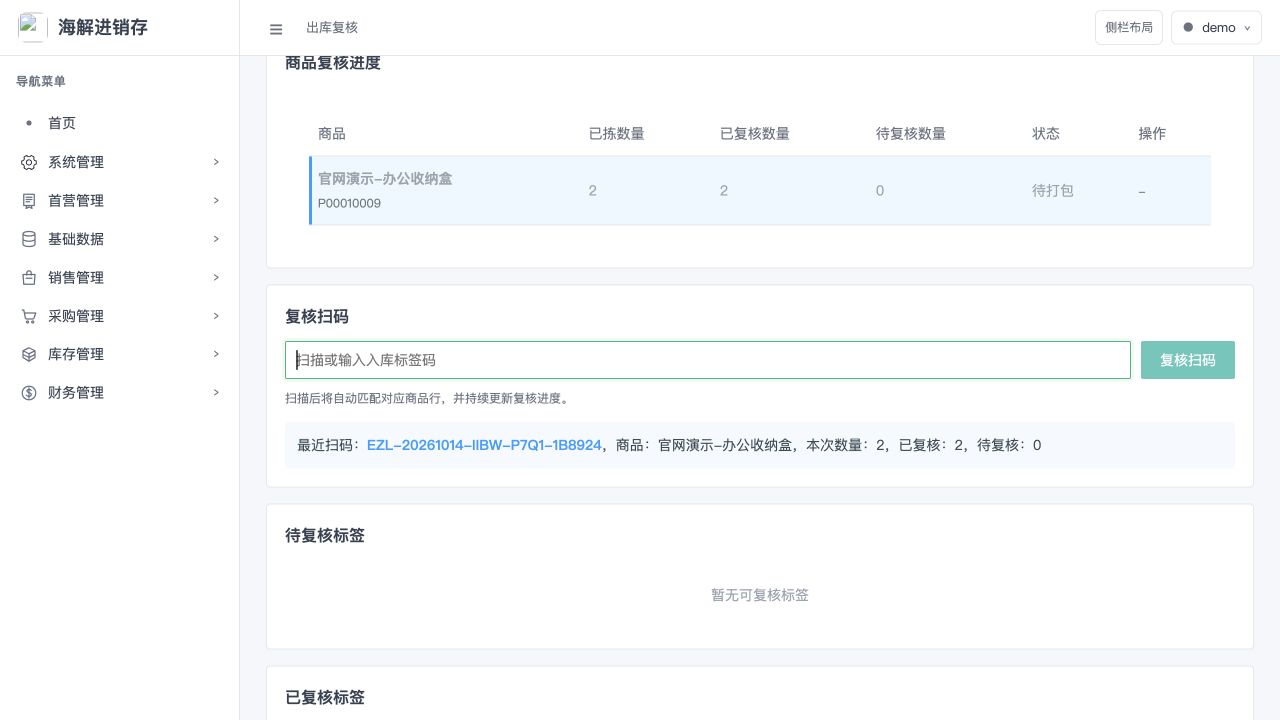
- 进入复核,把待复核列表中的系统标签码输入复核框并点击“复核扫码”。本次标签关联 2 件,复核完成后转为待打包。
核对结果已拣 2 件、已复核 2 件、待复核 0 件。普通库存按数量拣货,复核可输入系统标签码,演示不需要扫码设备。
包裹发货:登记物流,确认发货
出库作业台 → 包裹发货
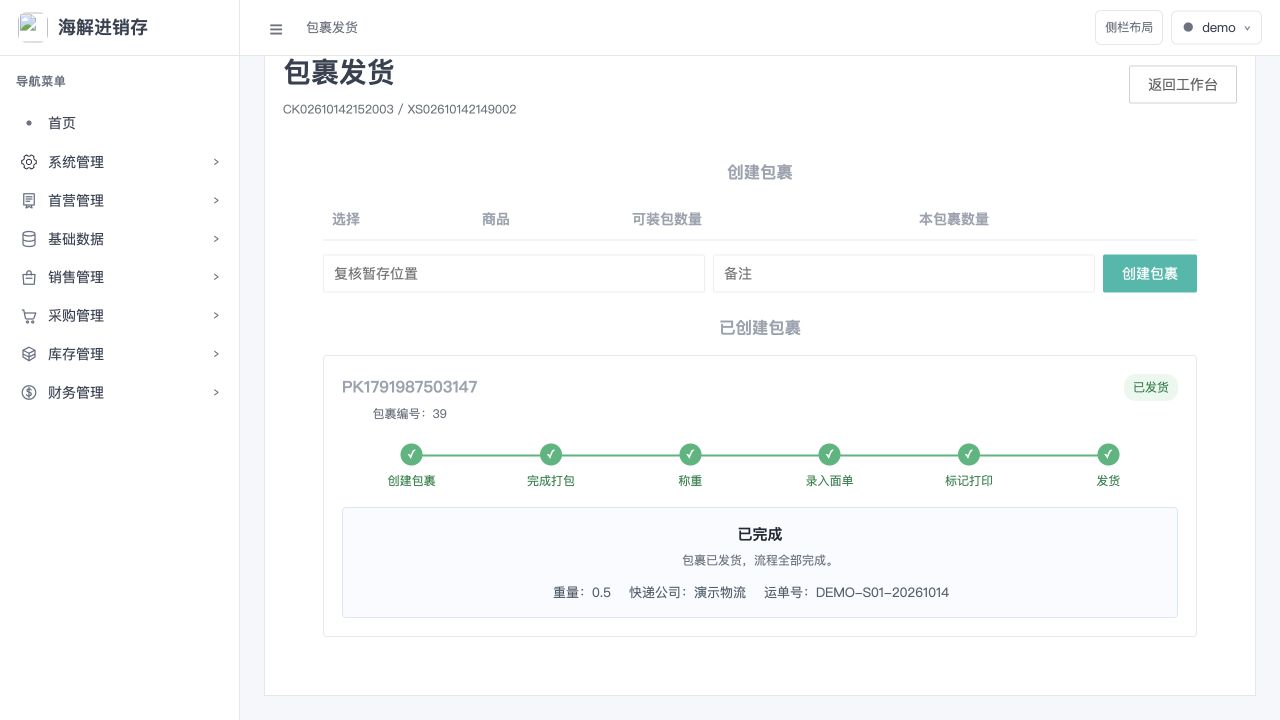
- 勾选商品、填写包裹数量 2,创建包裹。依次完成打包、称重、录入面单、标记打印和发货。实际业务填写真实重量、快递公司及运单号。
- 本次模拟包裹重 0.5,物流公司“演示物流”,运单号 DEMO-S01-20261014。包裹编号 PK1791987503147,所有状态均为演示登记。
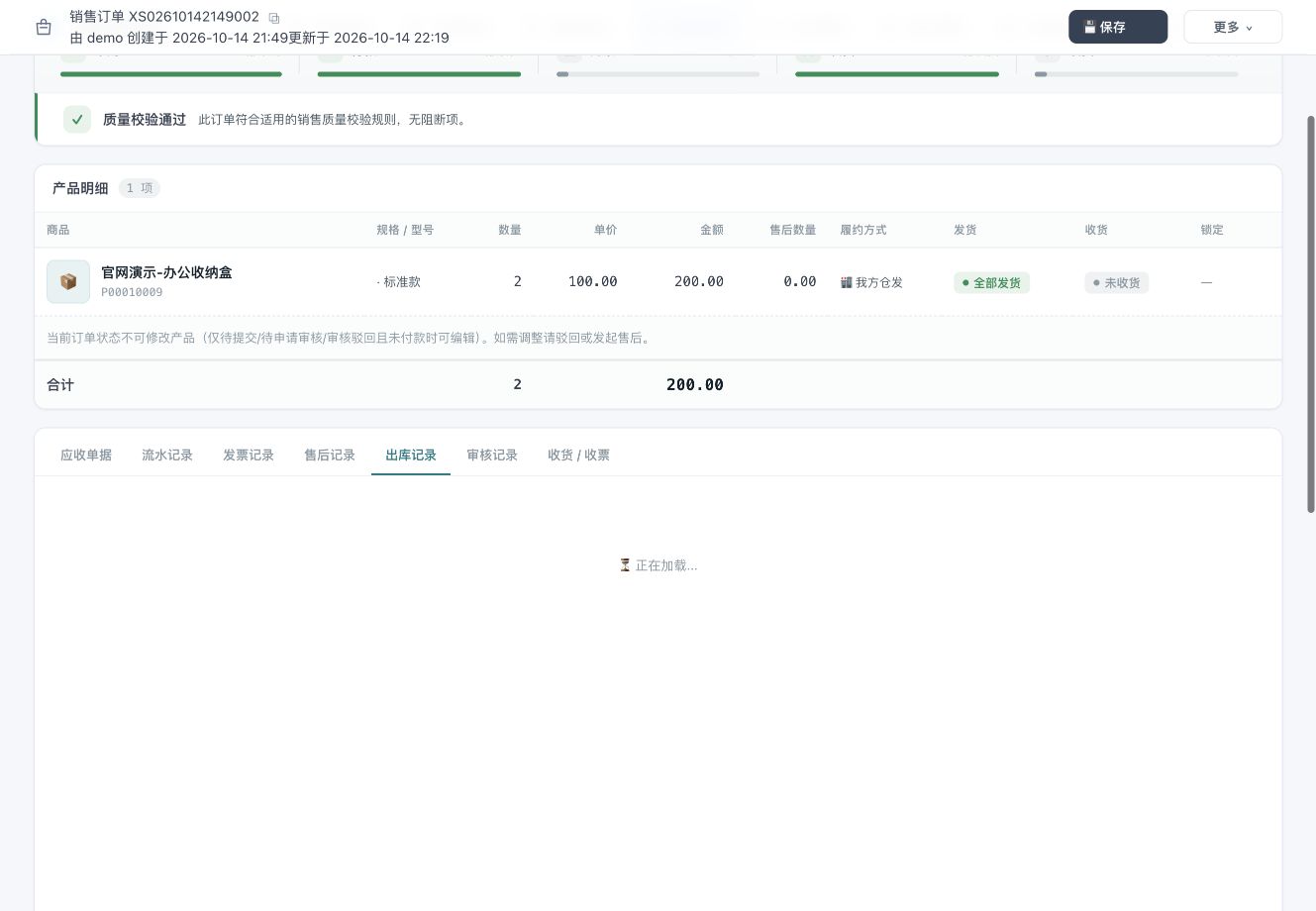
- 返回销售单,查看顶部进度和“出库记录”。本次完成范围到发货,客户签收、开票和订单最终完结另行处理。
核对结果包裹已发货;销售单显示全部采购、全部收款、全部发货。出库记录计划 2 件、已发货 2 件、已完成。
核对货与款:每笔变化都有来源
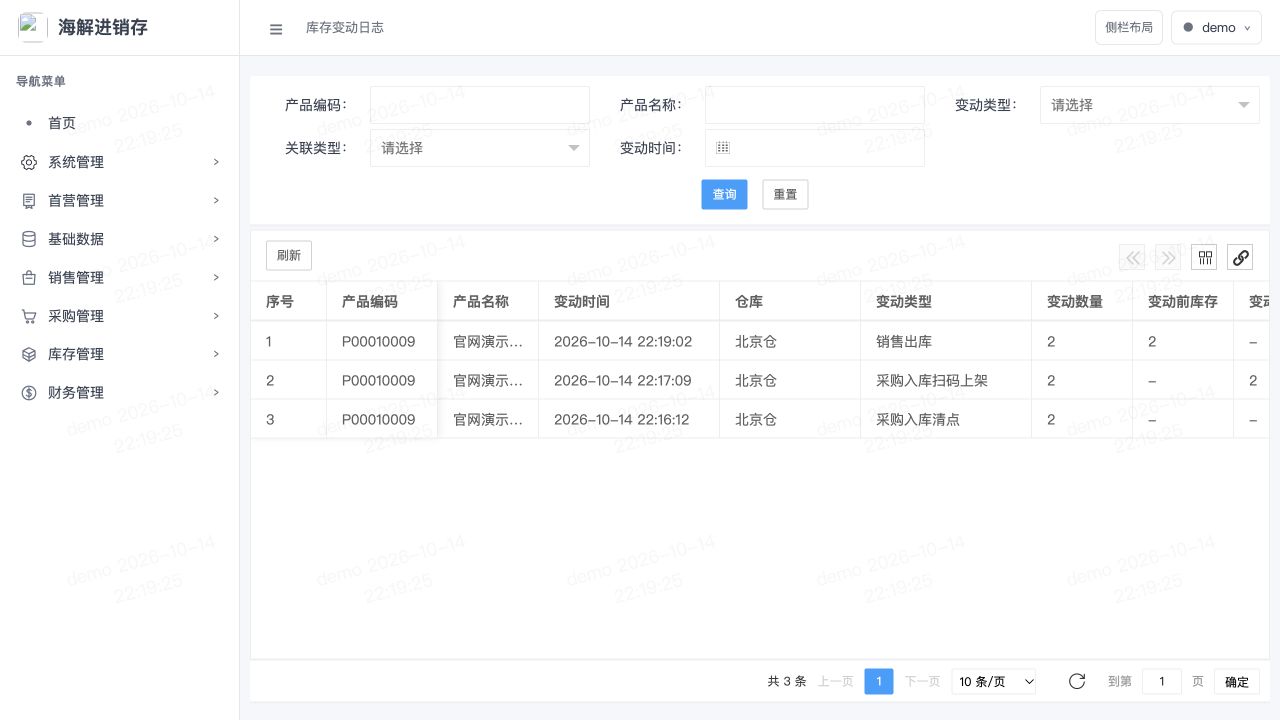
库存列表 → 库存变动日志
- 按产品和仓库找到库存记录,打开“库存变动日志”。核对清点、上架、销售出库的来源单号与操作人。
- 清点日志记录 2 件待上架;上架日志记录库存由 0 到 2;销售发货记录库存由 2 到 0。清点数量与库存增加分开查看。
核对结果本次商品为新建,期初 0;上架入库 2、销售出库 2,剩余 0。当前列表把零值显示为“—”。销售收款 200 元、采购付款 120 元,差额 80 元,未计运费、税费等成本。
操作时容易混淆的 3 件事
收款后才产生待采购吗?
销售审核通过就会产生待采购。本文按先收款、再采购的经营顺序演示。
一键清点后还需要上架吗?
本次使用实体仓,清点后需选择库位上架;虚拟仓和供应商直发另有对应流程。
发货后为什么订单还是进行中?
本轮完成到发货,尚未登记客户签收和发票。发票、售后及订单最终完结在后续场景中说明。
用你的一笔业务试一遍
联系我们获取试用账号,先从一张普通商品销售单开始,查看货物和款项能否按你的经营习惯衔接。
联系获取试用账号下一个场景:供应商直发返回操作文档